
トップ画面
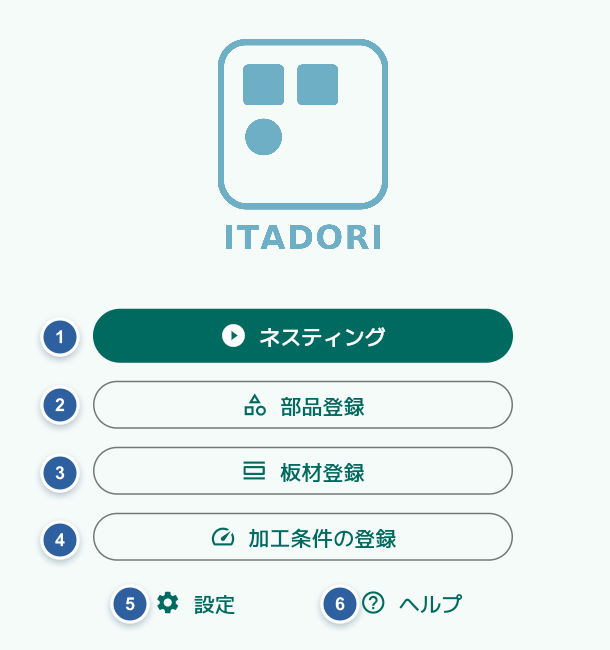
部材の配置/レポートの出力を実行する際に使用します。
複数の図形を組み合わせて任意に配置し、グループとして登録することができます。登録した図形は「ネスティング」画面で呼び出すことができます。
任意の板材を登録することができます。板材のサイズ、価格、備考情報を管理します。登録した板材は「ネスティング」画面で選択可能になります。
加工速度と加工コストを登録します。登録した加工条件は「ネスティング」画面で呼び出すことができます。
ダークモードの切替や言語の設定ができます。
このユーザーガイドを開きます。
設定・登録データを書き出します(.JSONファイル)。
設定・登録データ(.JSONファイル)を読み込み、反映します。
操作のながれ
①板材登録(任意)
任意の板材を登録します。板材の価格登録もこちらから行います。
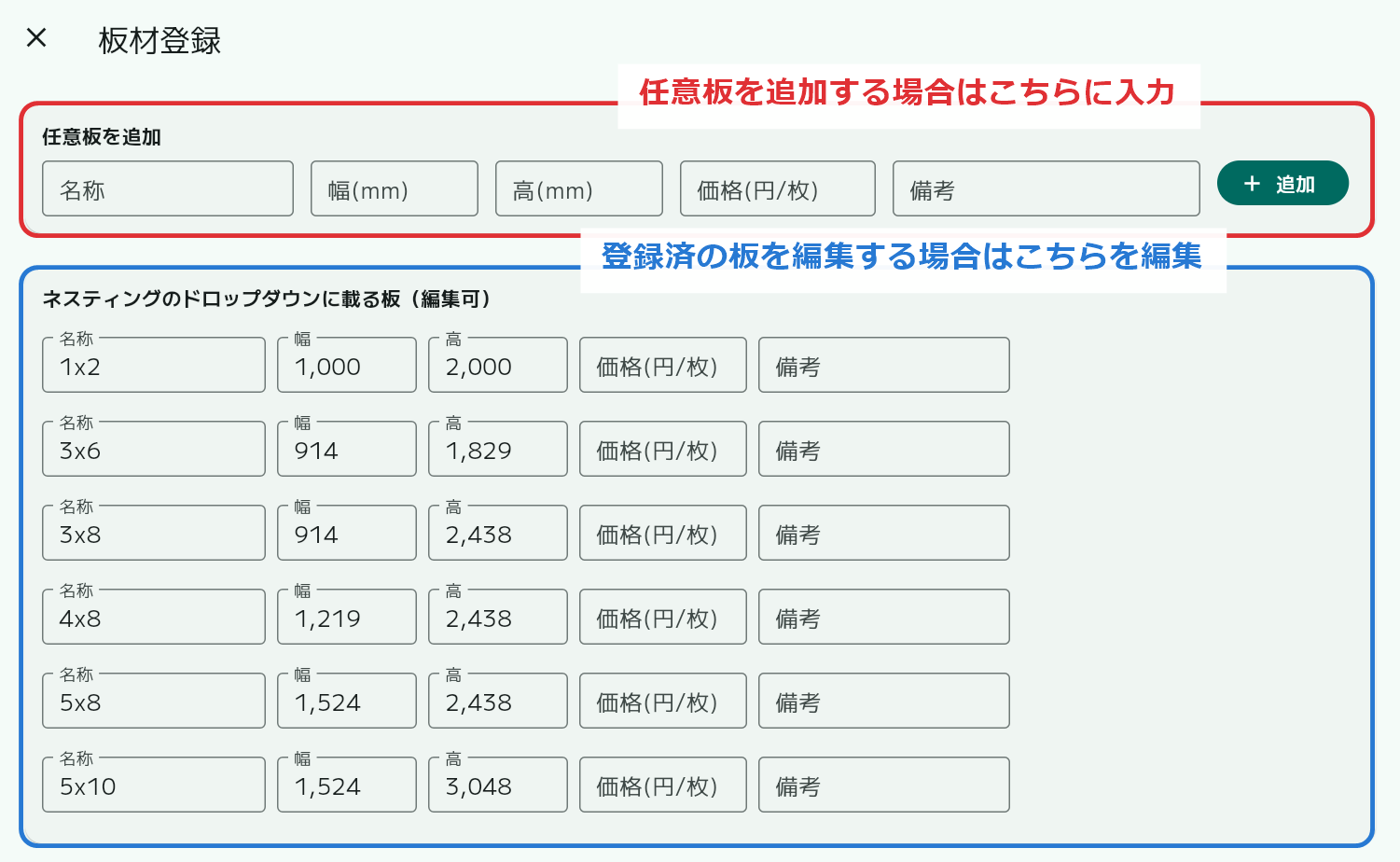
画面の説明
任意板を追加する場合は上部の入力欄を使います。
登録済みの板を編集する場合は、下部の一覧を編集します。
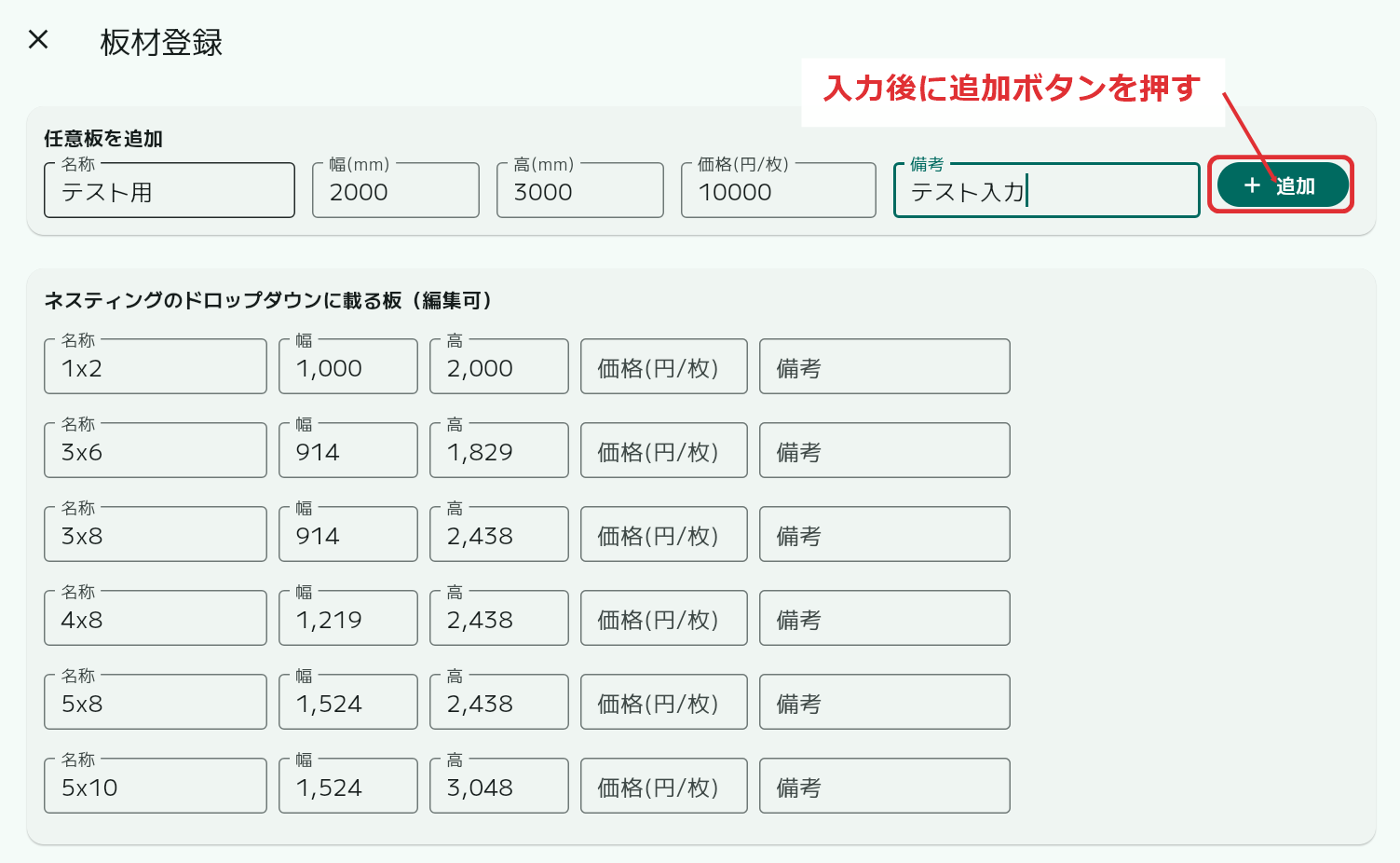
任意の板材を追加する場合
名称、幅、高さ、価格、備考を入力し、「追加」を押します。
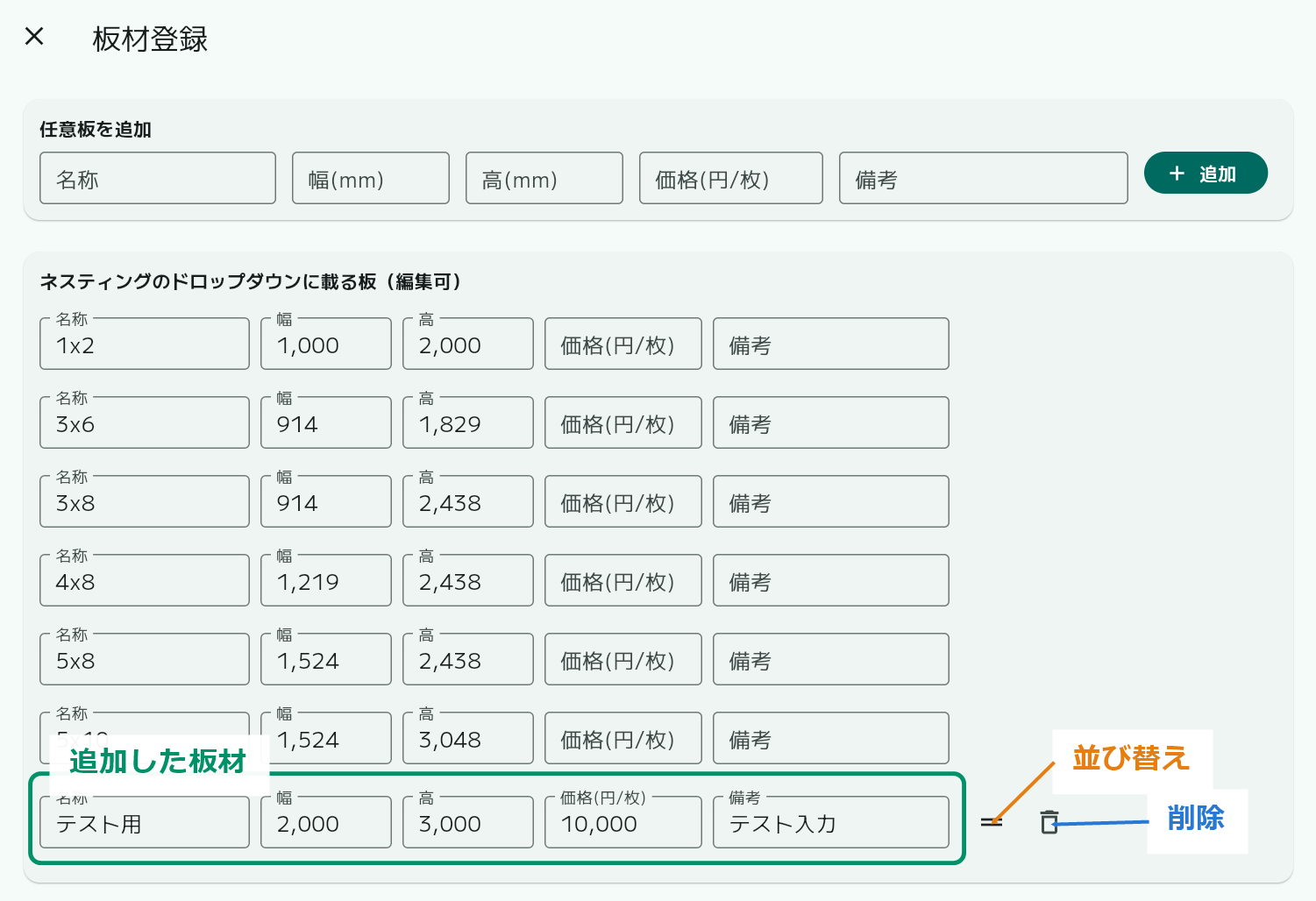
板材の編集
追加した板材は一覧の下部に表示されます。
並び替えアイコンでドラッグして順番を変更でき、ゴミ箱アイコンで削除できます。
②部品登録
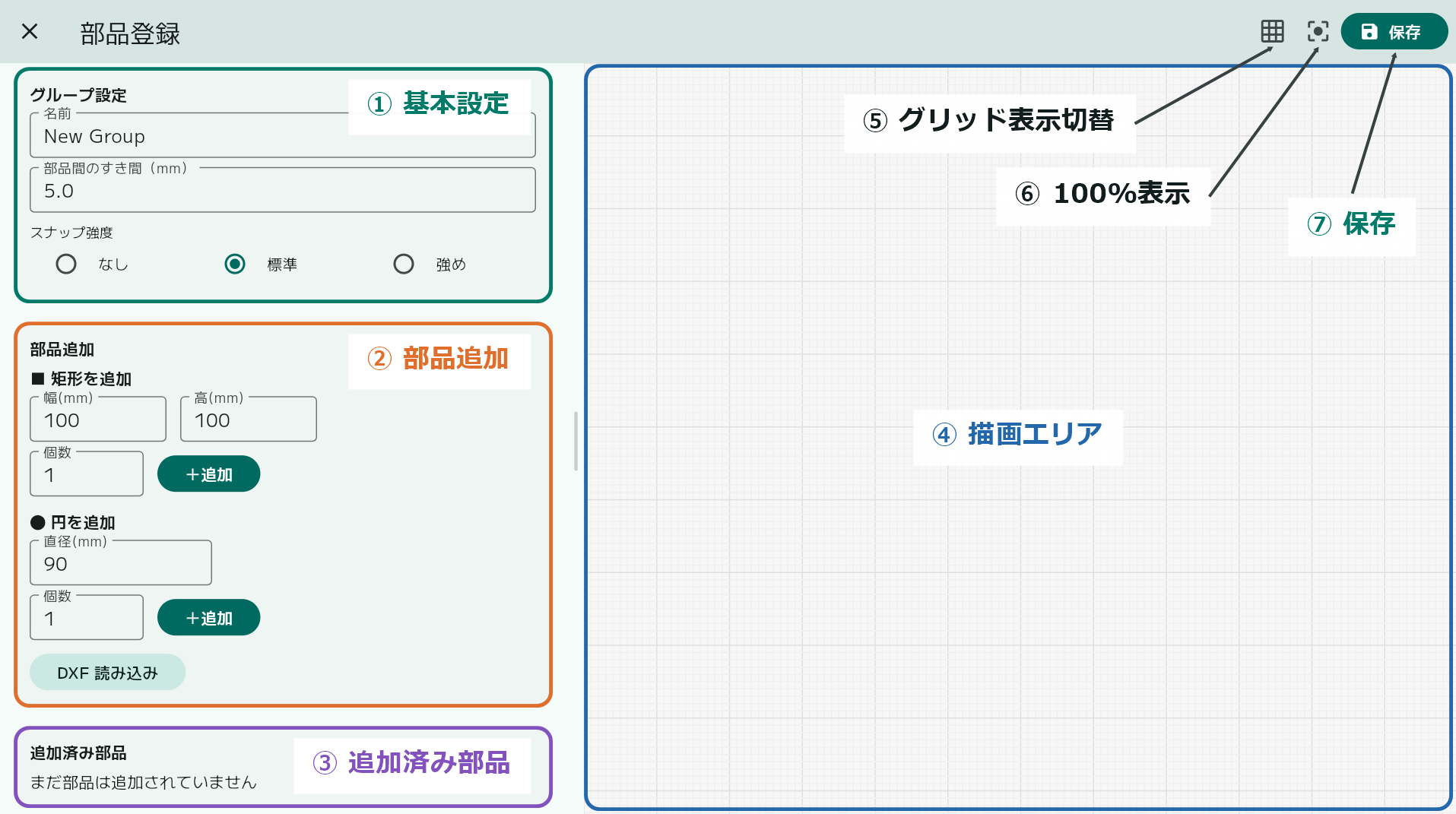
画面の説明
①基本設定名前:グループの名前を入力します。
部品間のすき間:ここで設定した距離以上に部品が近づかなくなります。
スナップ強度:なし、標準、強めの3段階で設定できます。
②部品追加矩形・円:サイズと個数を入力して追加ボタンで追加します。
DXF読み込み:DXFデータを追加できます。
※DXFの単位はファイルごとに異なりますのであらかじめご確認ください。
③追加済み部品追加した部品の一覧を確認します。
部品の回転もこちらから行います。
④描画エリア部品の配置を確認・ドラッグで調整します。
⑤グリッド表示切替描画エリアのグリッド表示を切り替えます。
⑥100%表示描画エリアの表示倍率を100%に戻します。
⑦保存作成した部品グループを保存します。
部品を回転する
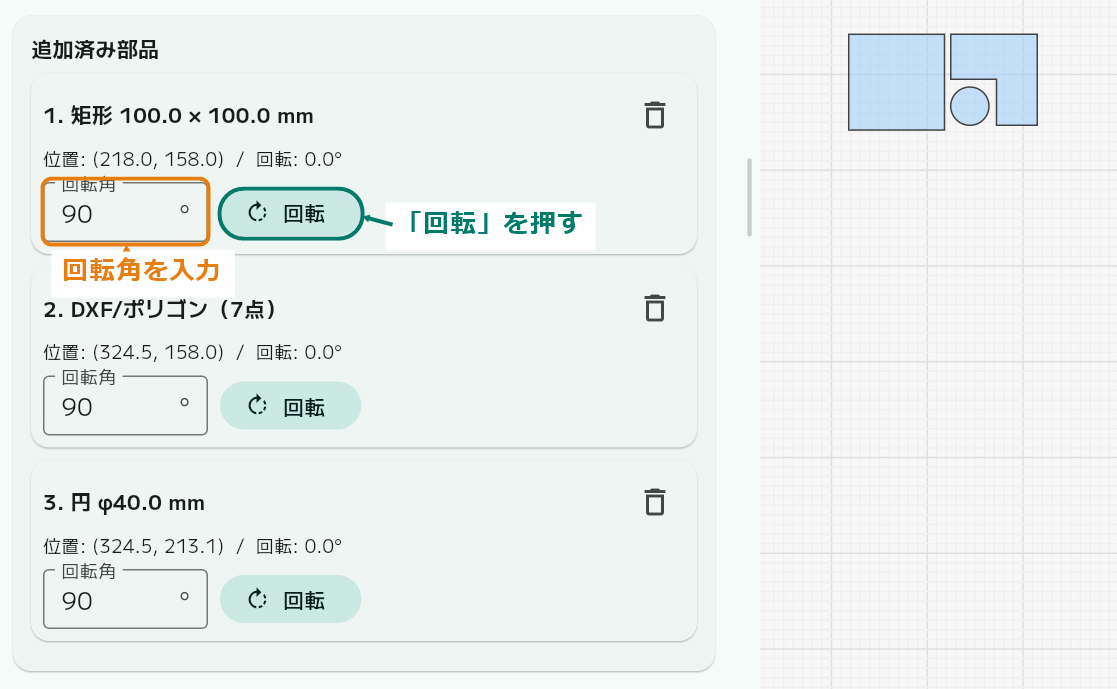
部品を追加すると、追加済み部品の一覧に回転角の入力欄と回転ボタンが表示されます。
回転角を入力して「回転」を押すと、部品ごとに角度を変更できます。
部品を移動する
描画エリアの図形をドラッグすることで移動ができます。
③加工条件の登録
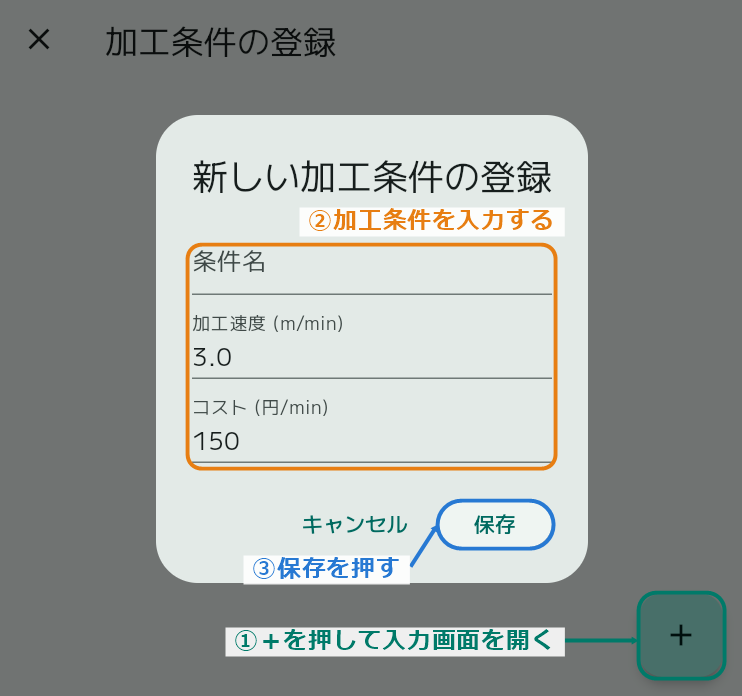
右下の+マークで加工条件の入力画面を立ち上げます。
条件名、加工速度、コストを入力して「保存」を押します。
④ネスティング
シート設定

各項目の説明
- ①板材選択使用する板材を選択します。
- ②シート幅・シート高板材サイズです。任意のサイズを選択している場合のみ入力可。
- ③材料価格板材1枚あたりの価格を入力します。
- ④カット幅刃物やレーザー光の幅です。入力した幅分、部品同士の間隔が広がります。
- ⑤板外周余白板の端から部品までの距離(余白)です。
- ⑥部品間隔部品同士の間隔です。
- ⑦回転許可自動配置時に部品の回転を許可します。
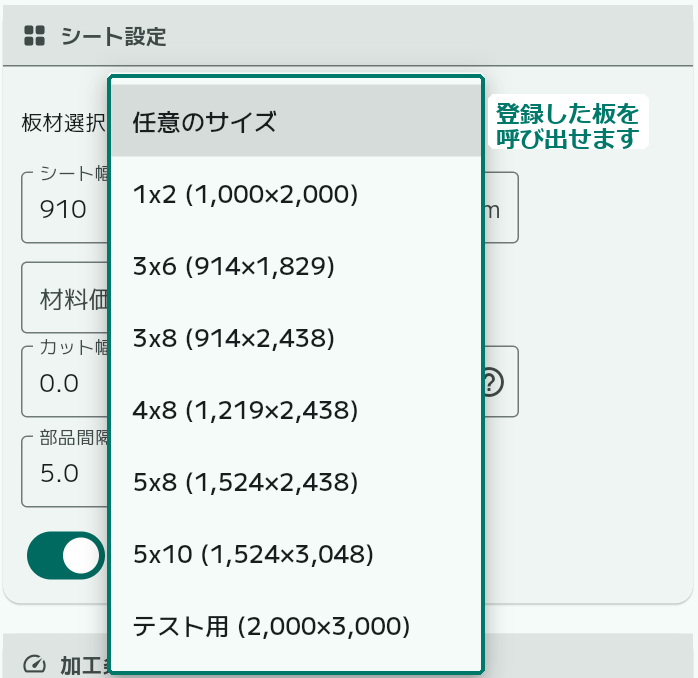
板材を選択する
規格板や板材登録で登録したものを、ドロップダウンから選ぶことができます。
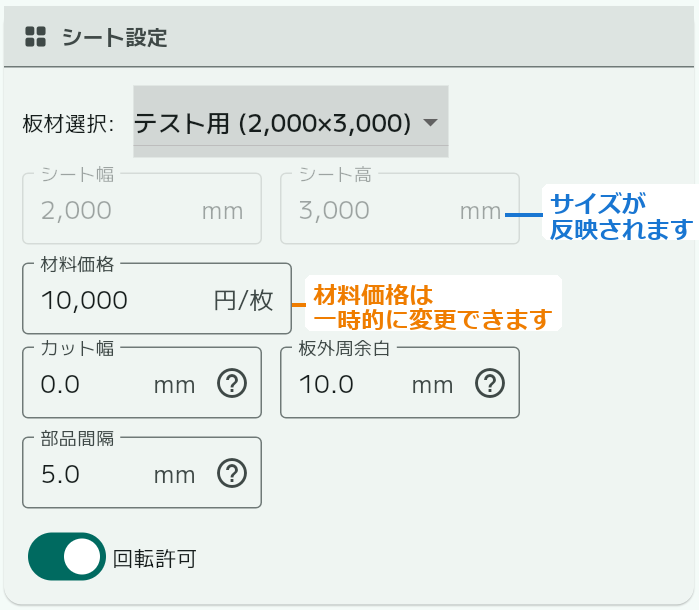
板材選択後
選択した板材のサイズと材料価格が反映されます。材料価格は、この画面で一時的に変更することも可能です。
加工条件
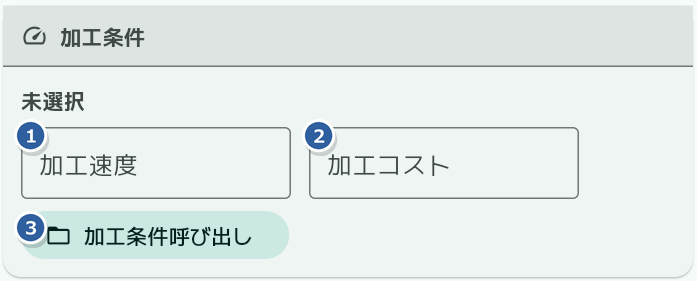
各項目の説明
- ①加工速度1分あたりの加工長(mm)を入力します。
- ②加工コスト1分あたりの加工コストを入力します。
- ③加工条件呼び出し登録済みの加工条件はこのボタンから呼び出します。
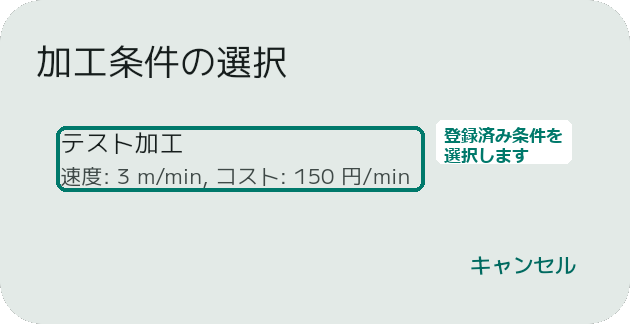
加工条件を選択する
加工条件の登録で登録した条件を、一覧から選ぶことができます。
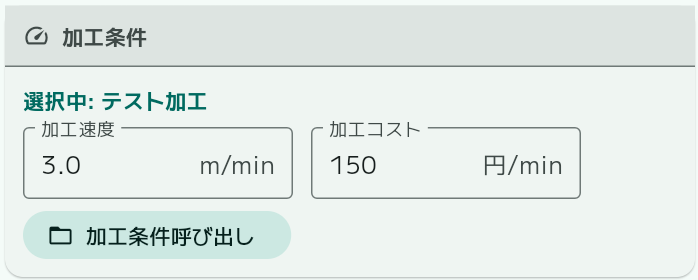
加工条件選択後
選択した加工速度と加工コストが反映されます。
部品追加
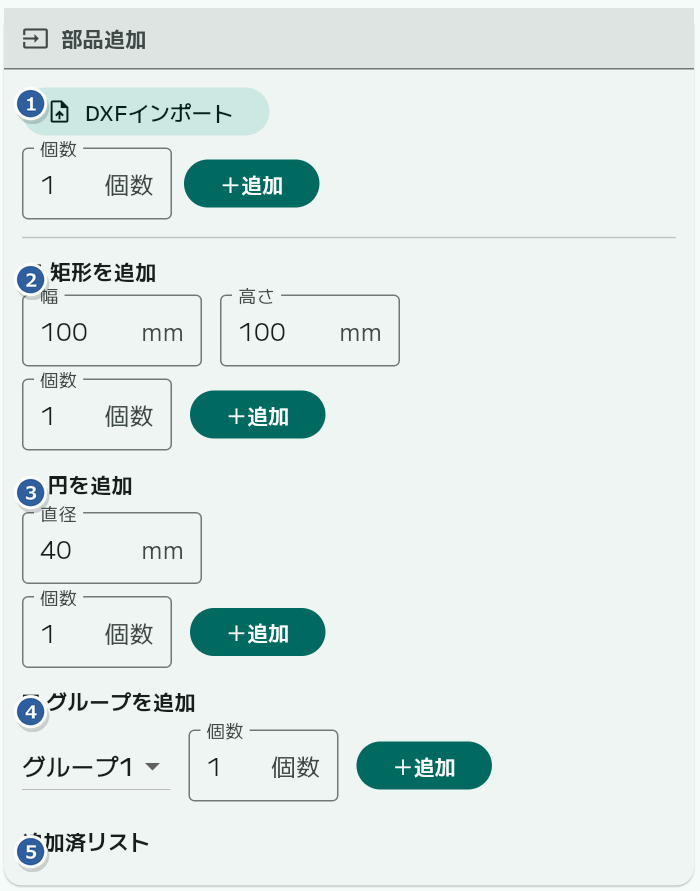
各項目の説明
- ①DXFインポートDXFデータを読み込み、部品として追加します。
- ②矩形を追加幅・高さ・個数を入力し、「追加」を押します。
- ③円を追加直径・個数を入力し、「追加」を押します。
- ④グループを追加部品登録で保存したグループを選択し、個数を入力して追加します。
- ⑤追加済リスト追加した部品を確認します。
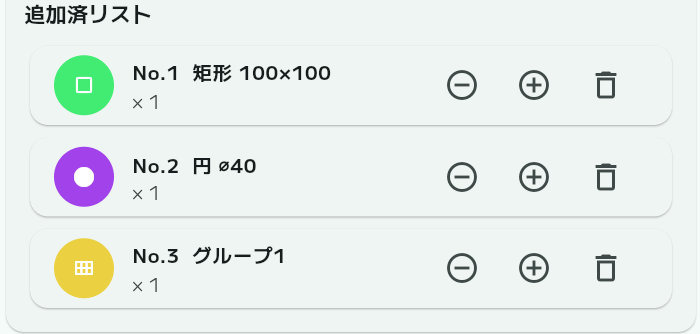
追加済リスト
追加した部品はリストに表示されます。−/+で個数を増減でき、不要な部品はゴミ箱マークで削除できます。
ネスティング実行
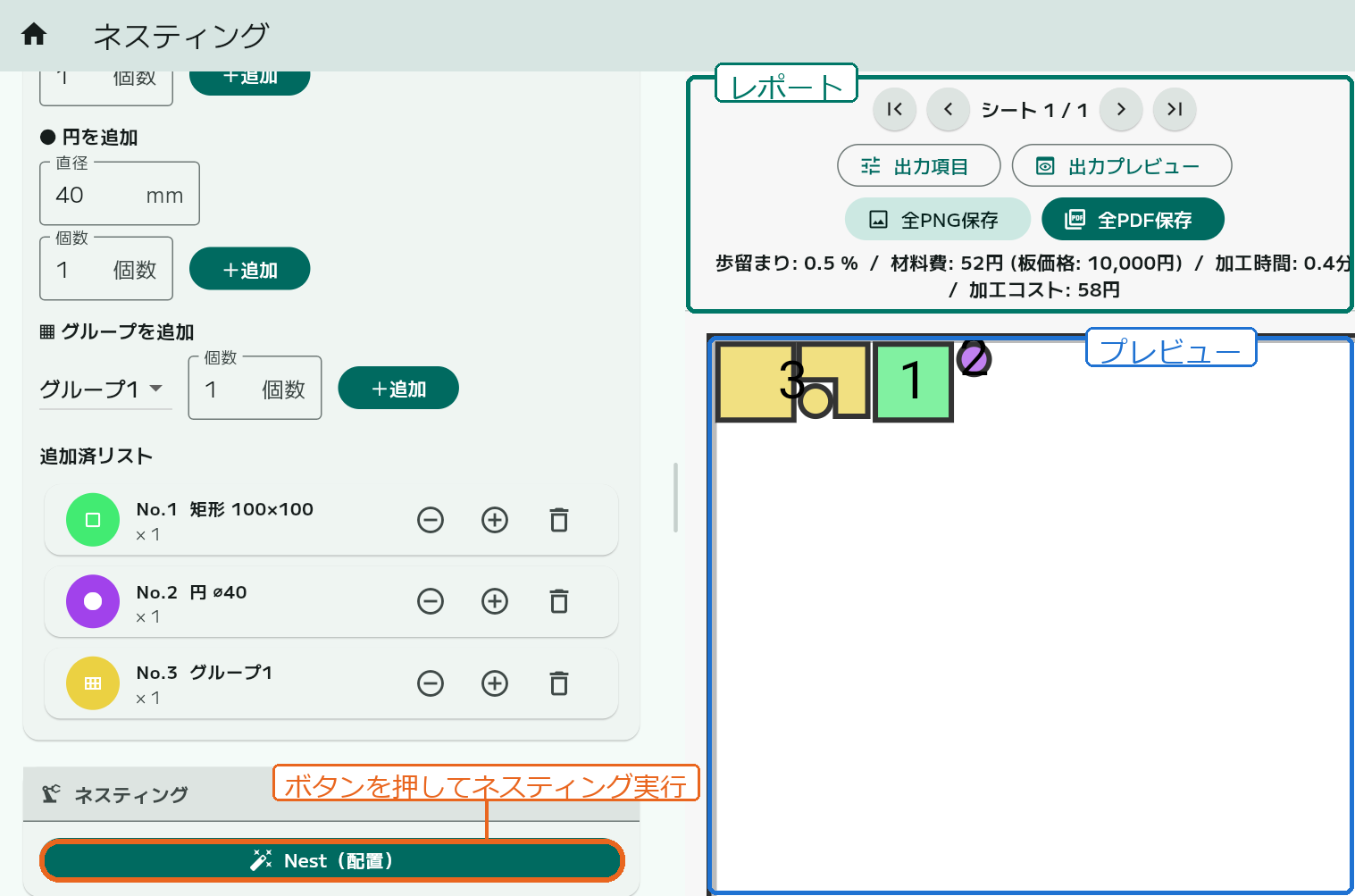
Nest(配置)を実行する
条件と部品を設定したら「Nest(配置)」を押します。配置後は右側のレポート領域で歩留まりや材料費を確認し、プレビュー領域で配置結果を確認できます。
レポート出力
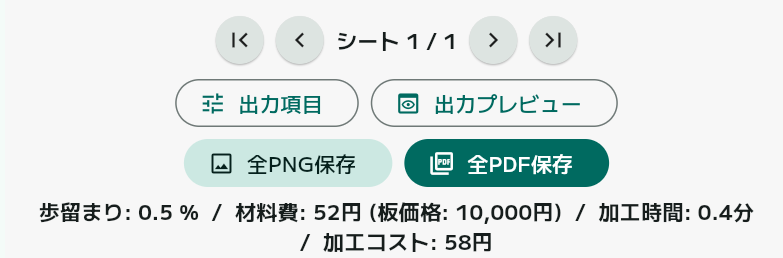
レポート領域
ページが複数にまたがる場合は<>ボタンでページ送りができます。
歩留まり、材料費、加工時間、加工コストの結果が表示されます。
レポート出力をしたい場合は、出力項目を設定の上、出力プレビューで確認(任意)、PNGまたはPDFで保存ができます。
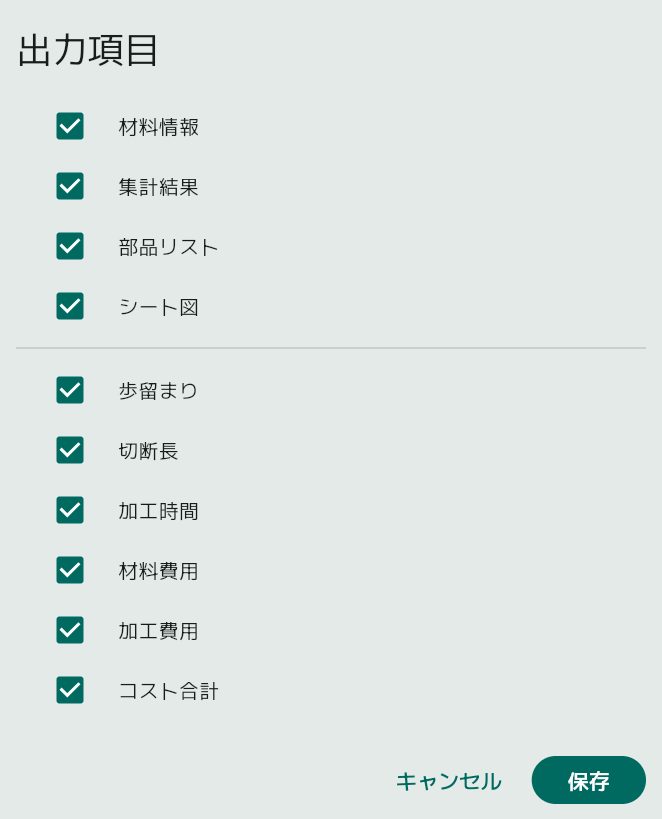
出力項目の選択
レポートに含める内容をチェックで選択します。
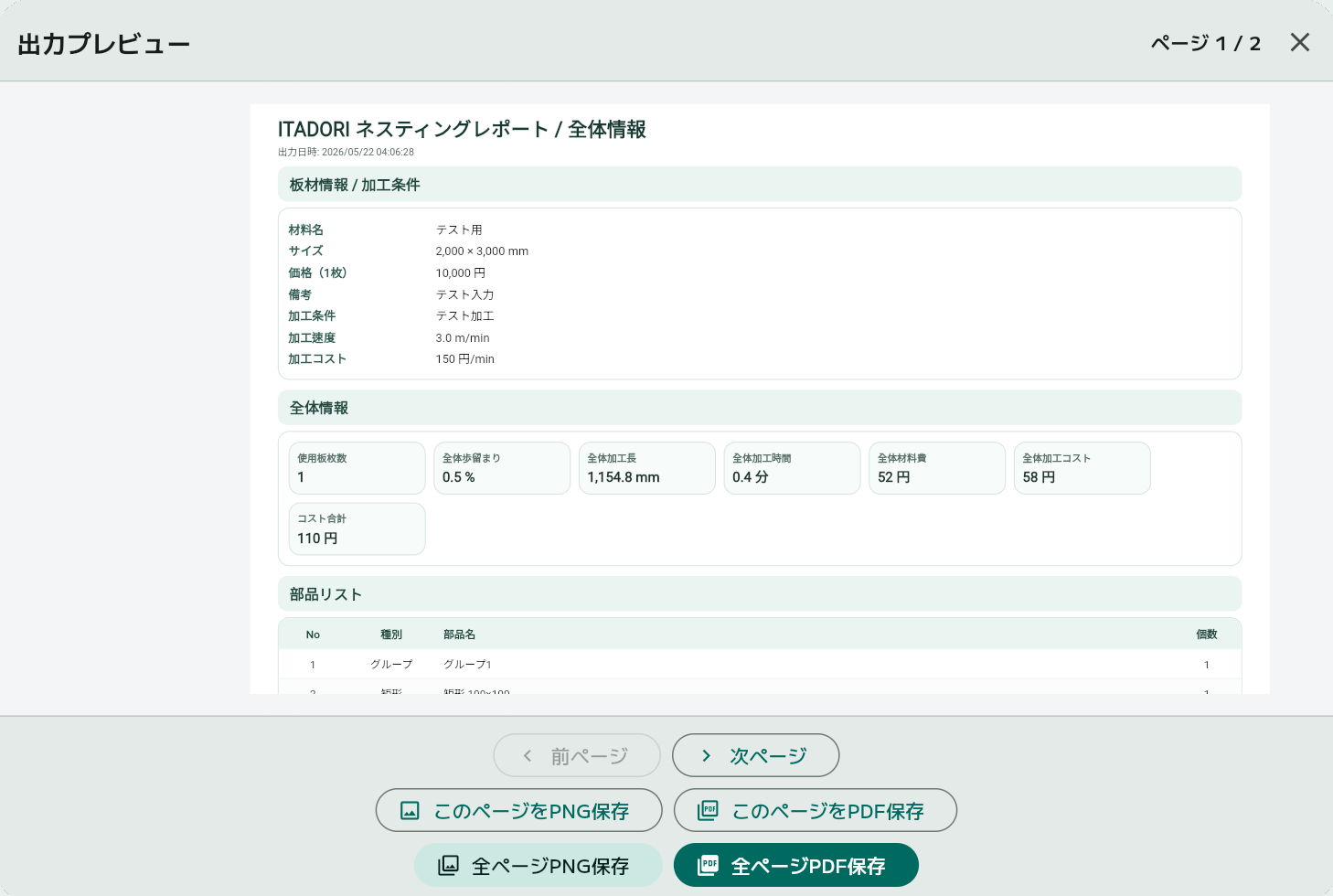
プレビューで確認・保存する
出力プレビューではページを切り替えて内容を確認できます。
プレビューはホイールやピンチで拡大でき、現在のページだけ、または全ページをPNG/PDFで保存できます。
プライバシーポリシー
ITADORIにおける利用者情報の取扱いについては、以下のページをご確認ください。
プライバシーポリシーを開く